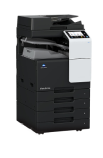
复印机技术
发布时间:2025-10-16 18:10:42
浏览量:871
柯美复印机如何安装SMB扫描—柯尼卡美能达打印机如何安装smb扫描—柯美复印机SMB扫描安装教程
今天我们分享一下在win10电脑上安装柯尼卡美能达smb扫描设置方法,直接扫描文件到电脑的文件夹。
欢迎进入广州/佛山打印机出租复印机租赁公司,德印租赁官网!

免费试用30天 试用满意再签约
先用win10电脑,随便打印份文件,看能不能正常打印,或者打开浏览器,在网址栏输入打印机的IP地址,回车。看能否正常访问柯美打印机的后台网页,这样都能确认电脑和柯尼卡美能达复印机是否在同一个网络内的。
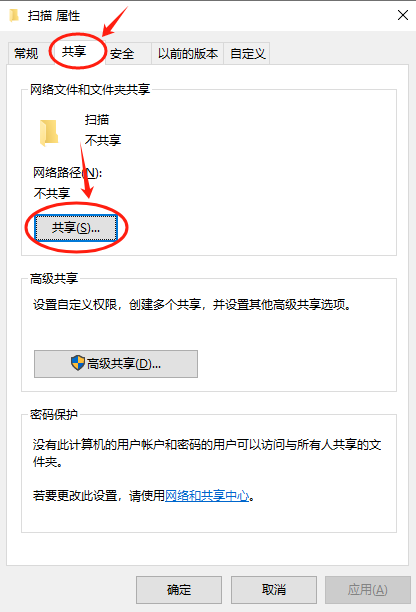
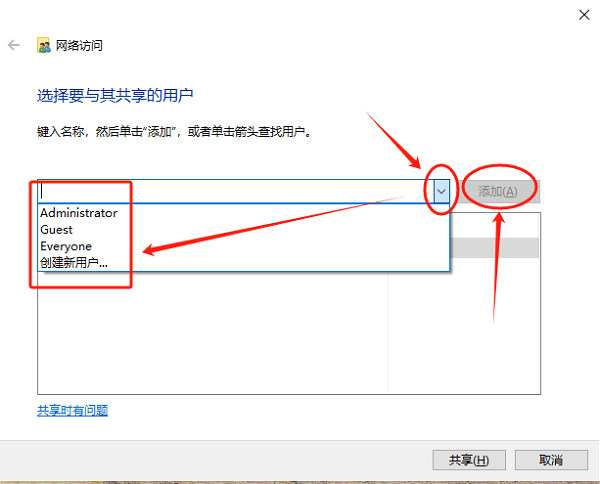
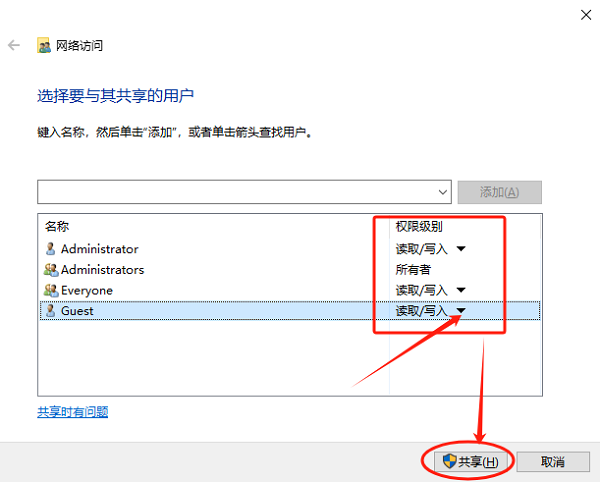
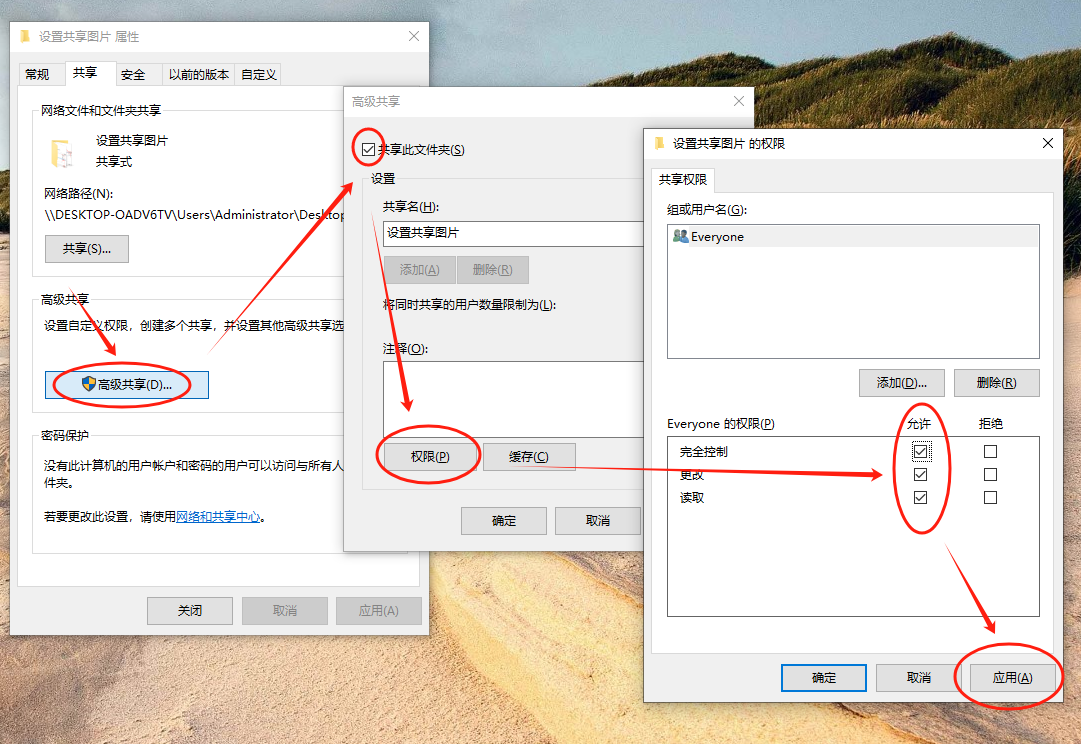
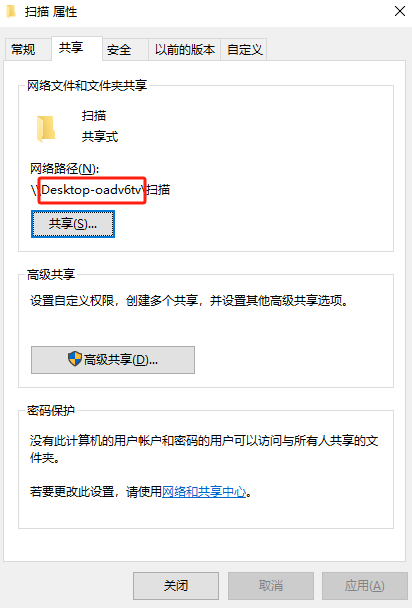
1、在win10电脑D盘新建一个文件夹命名为扫描,右击这个文件夹,点属性,点【共享】,点击下方的共享,点击输入框右边的下拉三角标,把Administrator、Guest、Everyone等(有些电脑不止这三个)全部都添加,然后都更改为【读取/写入】,都添加完之后,点击共享。
2、点击【高级权限】,勾选共享此文件夹,然后点击权限,把权限下方全部勾选允许,最后点击应用、确定。
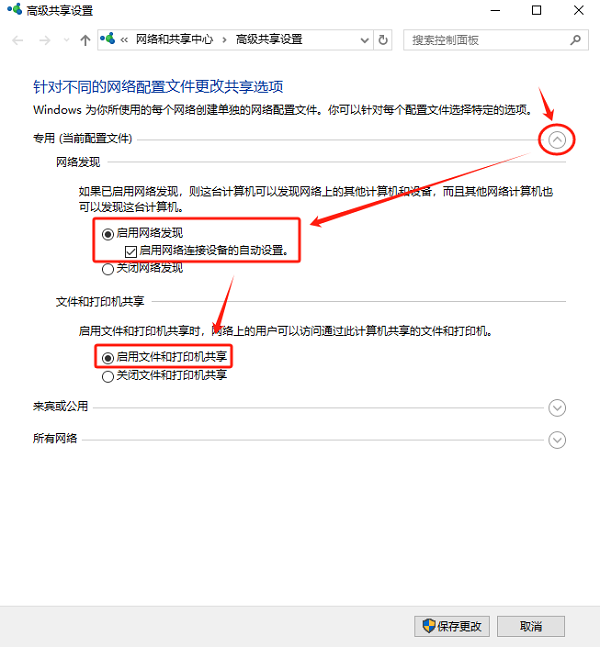
3、点【专用】右侧的下拉箭头,勾选启用网络发现,勾选启用网络连接设备的自动设置,勾选启用文件和打印机共享。
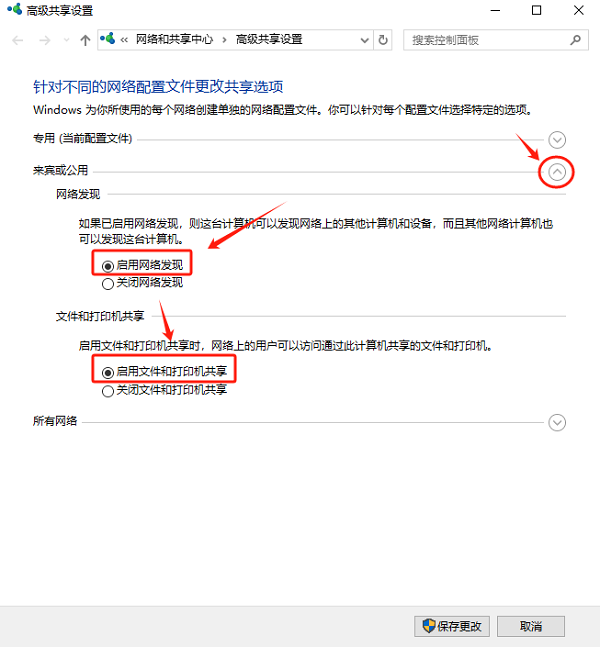
4、点【来宾或公用】右侧的下拉箭头,勾选启用网络发现,勾选启用文件和打印机共享。
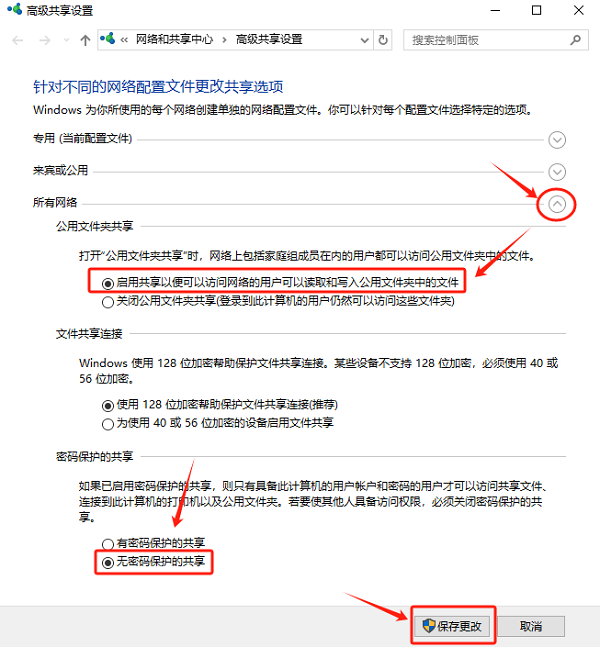
5、点【所有网络】右侧的下拉箭头,勾选启用共享以便可以访问网络的用户可以读取和写入公用文件夹里的文件,勾选【无密码保护的共享】,注意是无密码保护的共享,最后点【保存更改】。
6、其中,在和之间的内容就是【计算机名称】,可以先提前复制一下,后面注册扫描信息会用到,我这里的是Desktop-oadv6tv,或者在我的电脑属性中查看计算机名。
1、登录柯尼卡美能达复印机后台网页设置smb扫描
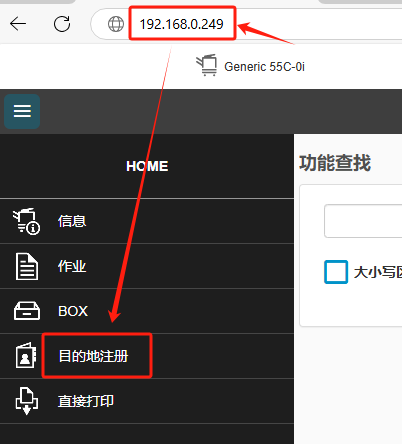
打开浏览器,在网址栏输入打印机IP地址(查询方法),我这里的是192.168.0.249,回车,进入打印机的后台,点目的地注册,点通讯簿,点新注册。
2、填写柯美复印机smb扫描信息
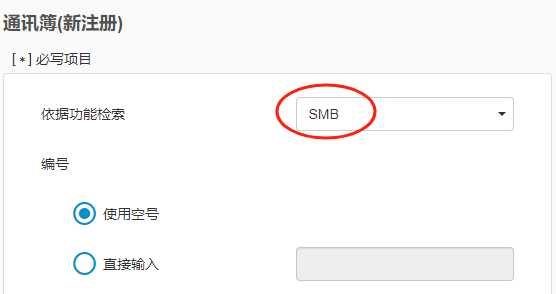
【依据功能检索】:选择SMB
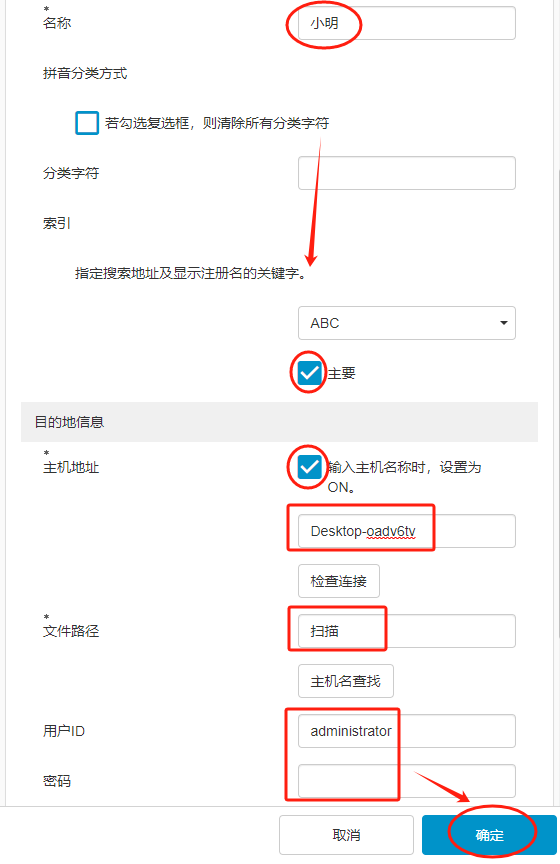
【名称】:可以自定义填写,能和别人区分开就好
【主要】:勾选
【主机地址】:勾选【输入主机名称时,设置为ON】,在下面一栏把前面复制计算机名粘贴进去【文件路径】:填扫描(刚才新建共享的那个文件夹名)
【用户ID】:就是电脑用户名(一般是Administrator,不区分大小写,可以在控制面板中的用户账户查看本地账户名)
【密码】:填写电脑开机密码(如果没有开机密码就不用填)
最后,点击确定
设置完成之后,可以测试一下是否扫描成功
来源:https://www.gzsdykj.com/
广州市德印科技有限公司
130-6865-1350
微信扫一扫,
直接沟通!
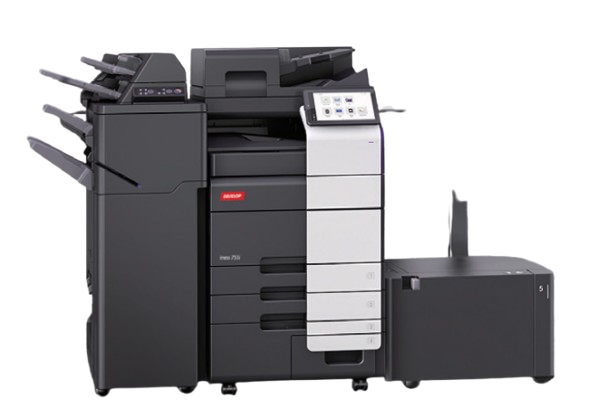
德凡ineo 751i
黑白多功能复合机
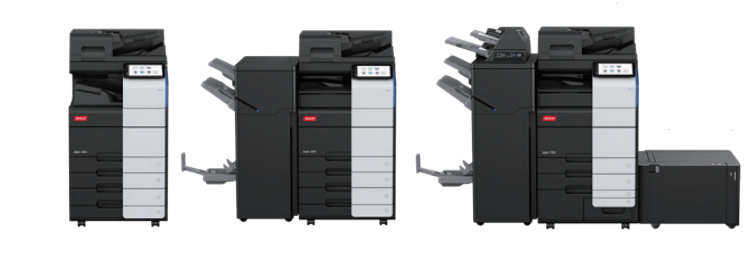
德凡ineo+751i
彩色多功能复合机
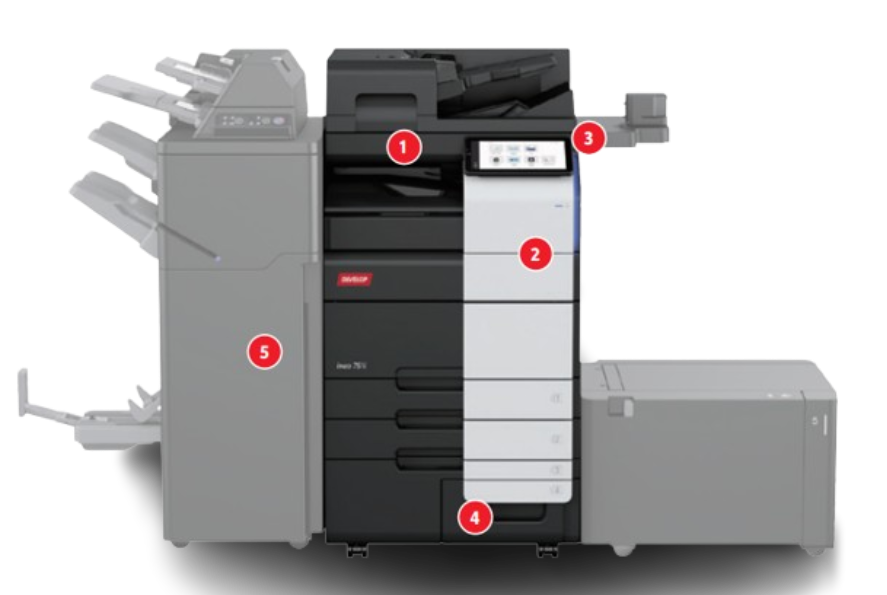
德凡ineo 551i
黑白多功能复合机
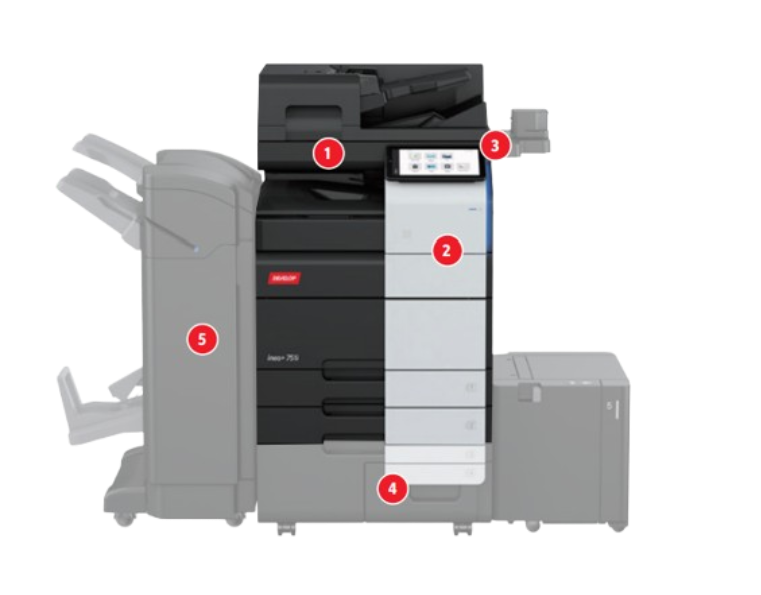
德凡ineo+551i
彩色多功能复合机
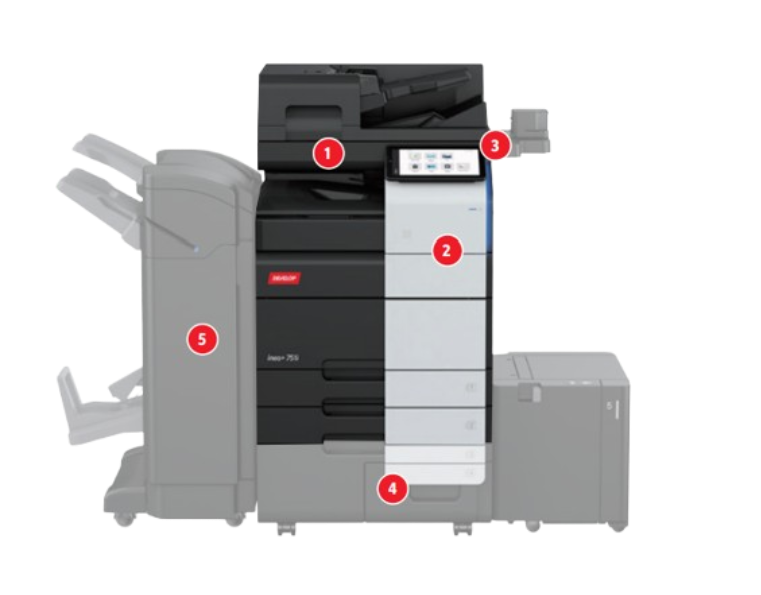
德凡ineo+451i
彩色多功能复合机
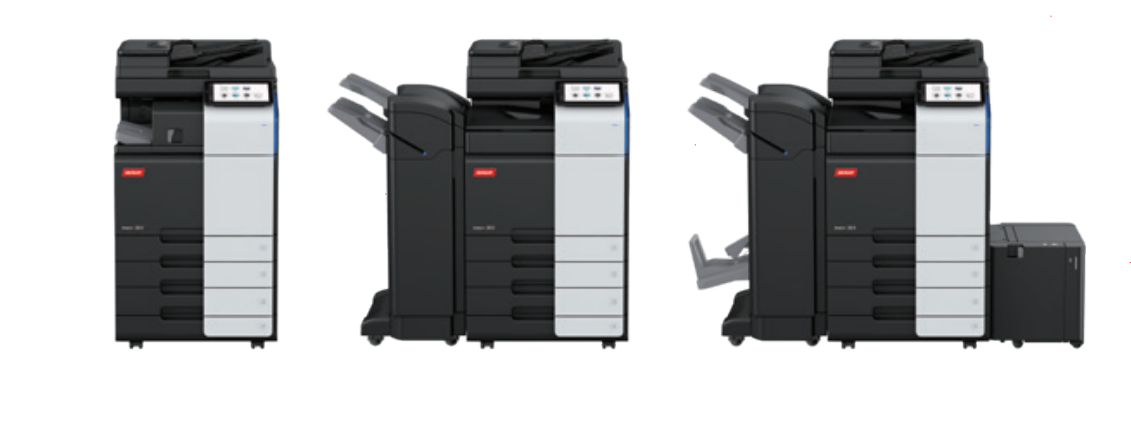
德凡ineo+251i
彩色多功能复合机
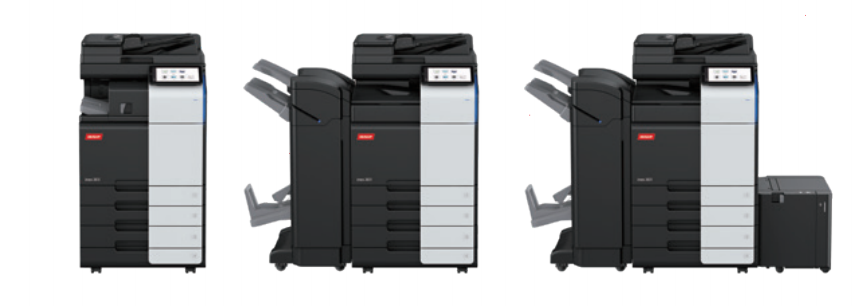
德凡ineo 361i
黑白多功能复合机
德凡ineo+361i
彩色多功能复合机
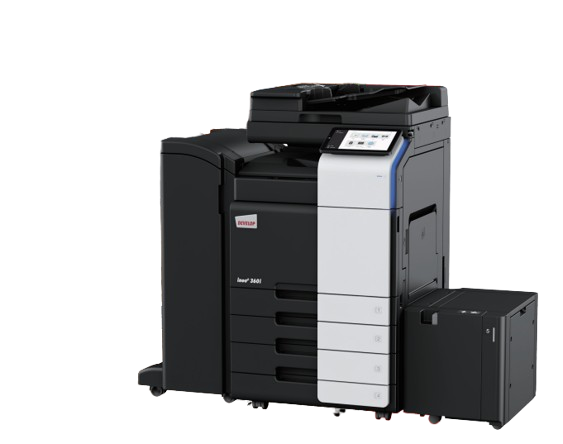
德凡ineo+360i
黑白多功能复合机
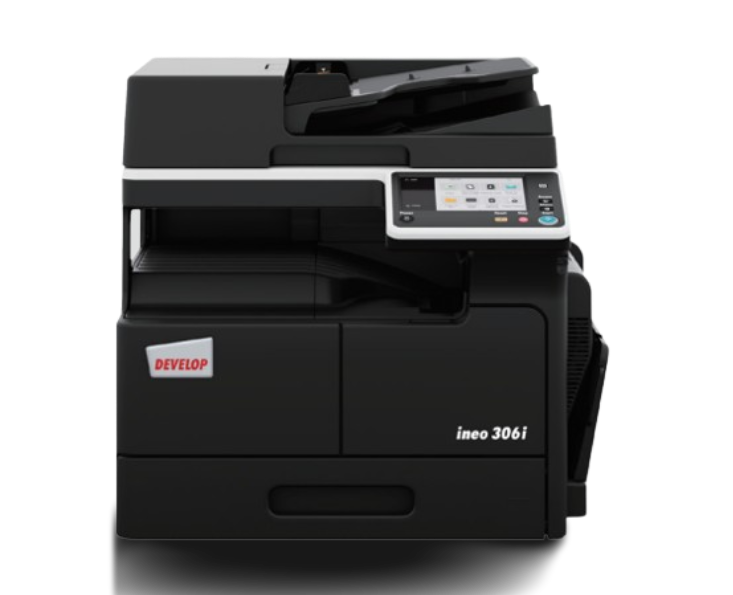
德凡ineo 306i
黑白多功能复合机
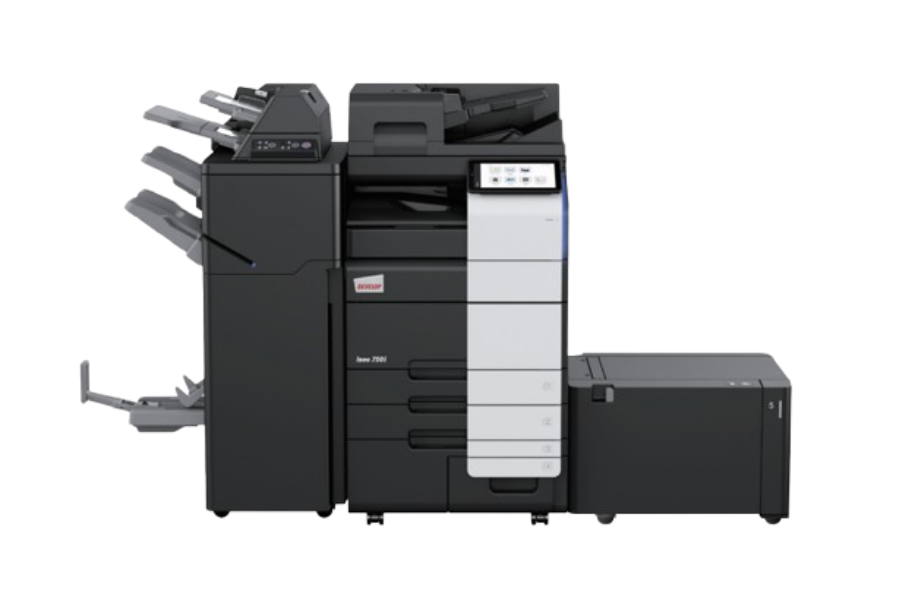
德凡ineo 750i
黑白多功能复合机
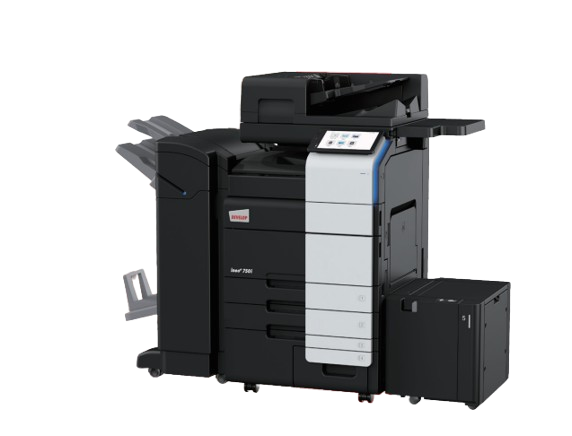
德凡ineo+750i
彩色多功能复合机
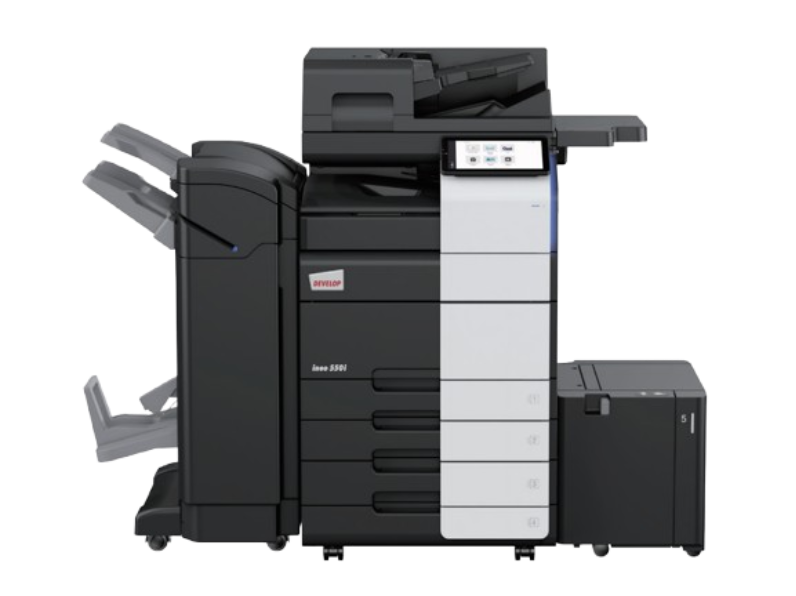
德凡ineo 450i
黑白多功能复合机
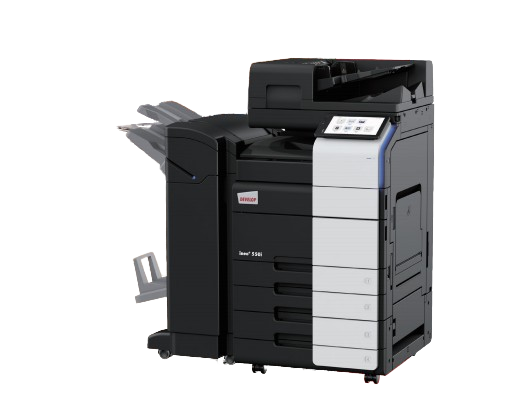
德凡ineo+450i
彩色多功能复合机
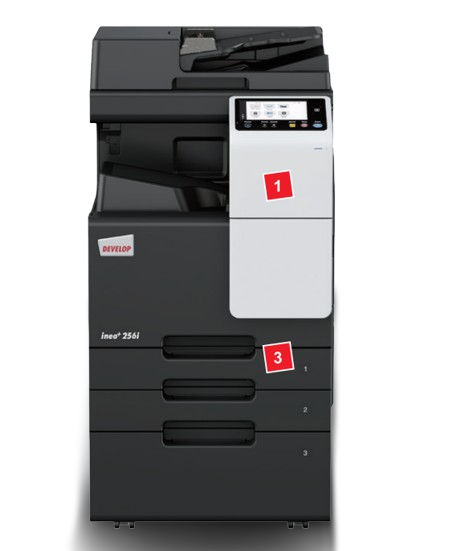
德凡ineo+256i
彩色多功能复合机
柯尼卡美能达bizhub 308i
多功能复合机
柯尼卡美能达bizhub 368i
多功能复合机
柯尼卡美能达bizhub 367i
多功能复合机
柯尼卡美能达bizhub 287i
多功能复合机
柯尼卡美能达bizhub 227i
多功能复合机





评论列表(暂无评论)